
整个设计完成并且进行QA审核之后,接下来就要输出生产及其相关的文件了,这些文件包括Gerber资料,钻孔图,IPC网表,贴片坐标,丝印装配图等。如图1所示。
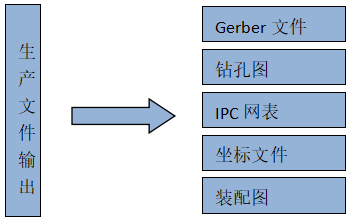
图1 设计文件的输出
一、生产文件的输出
PCB文件设计及QA检查完成后,不可直接将文件提交用于制板;将PCB文件交付生产商有存在原文件资料泄露的风险,需要将PCB文件导出能用于制板机器识别的信息,而不是交给生产商来导出。即从PCB文件输出生产文件。
这些生产文件包括Gerber文件(光绘文件)、钻孔图、IPC网表、贴片坐标文件及装配图等。在确认PCB设计无误后,才进行生产文件输出。
二、Gerber文件的输出
执行菜单命令【File】→【Fabrication Output】→【Gerber Files】→【Gerber Setup】窗口。1、【General】对话框设置→【Units】输出单位选择→选择【Inches】→然后【Format】输出精度选择→选择【2:5】。如图2所示。
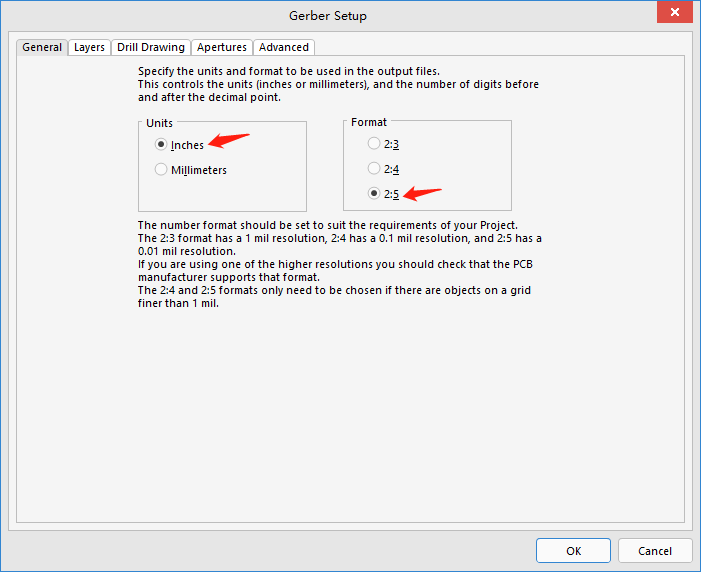
图2 General对话框设置
2、【Layers选项设置】→【Plot Layers】拉菜单中→选择【Used on选项】即设计过程中用到的层都进行勾选输出,对于不需要输出的层,可以直接在上面的列表框中取消勾选→【Mirror Layers】菜单中→选择【All off】选项,即是全部关闭镜像输出。
3、层的输出需要注意必选项,可见图3所示的红框中打勾✔的部分。
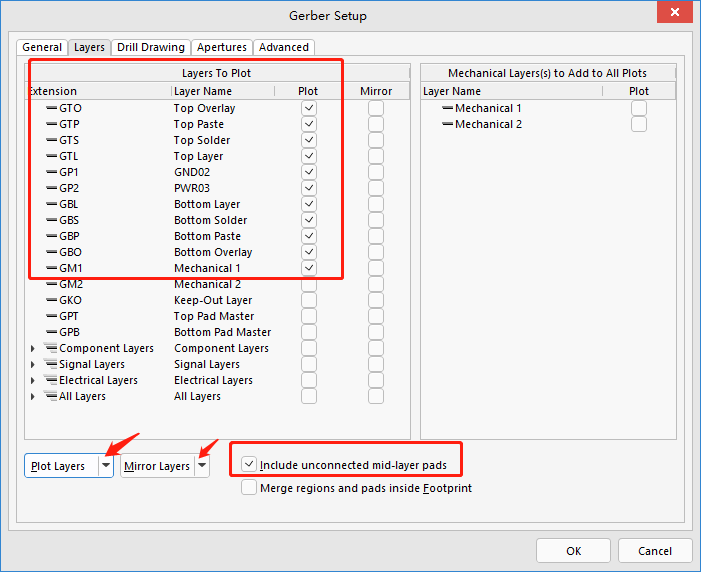
图3“Layers”对话框设置
Layers设置对应的Extension解释如下:
【GTO】=Gerber Top Overlayer 顶层丝印层
【GTP】=Gerber Top Paste 顶层助焊层
【GTS】=Gerber Top Solder 顶层阻焊层
【GTL】=Gerber Top Layer 顶层线路层
【GP1】=Gerber GND02 第1个负片内层
【GP2】=Gerber PWR03 第2个负片内层
【GBL】=Gerber Bottom Layer 顶层线路层
【GBS】=Gerber Bottom Solder 顶层阻焊层
【GBP】=Gerber Bottom Paste 顶层助焊层
【GBO】=Gerber Bottom Overlayer 顶层丝印层
【GM1】=Gerber Mechanical 1 机械标注1层(可认为板框层)
【GKO】=Gerber Keep-Out Layer 禁止布线层
4、【Drill Drawing】对话框设置→【Drill Drawing Plots】和【Drill Guide Plots】
对两项【Plot all used drill pairs】选择进行勾选,即对用到的钻孔类型全部选择进行输出。如图4所示。
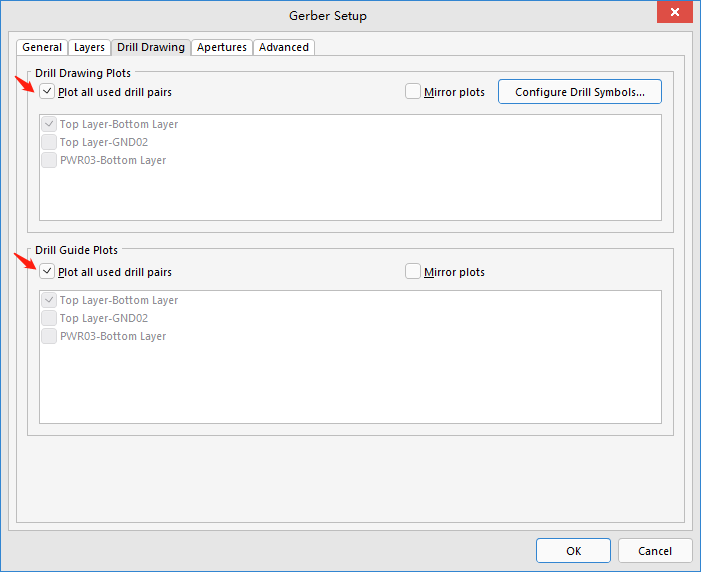
图4 Drill Drawing对话框设置
5、【Apertures】默认勾选→【Embedded apertures(RS274X)】使用RS274X文件格式输出,如图5所示。
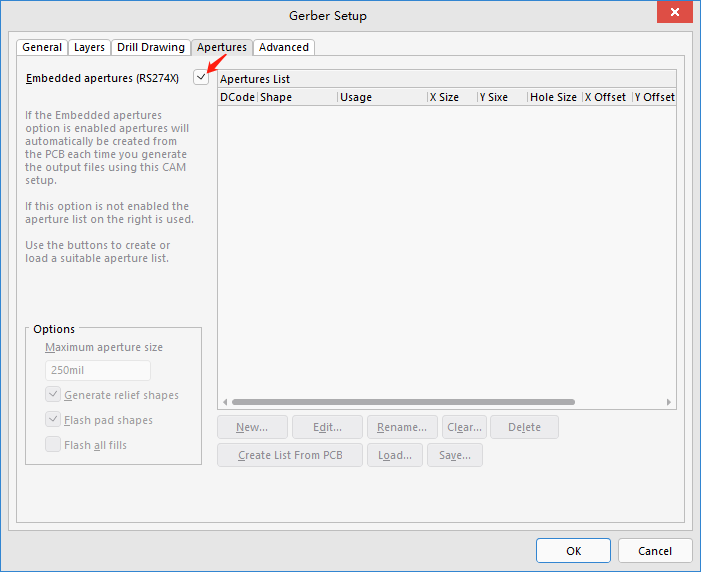
图5 Apertures对话框设置
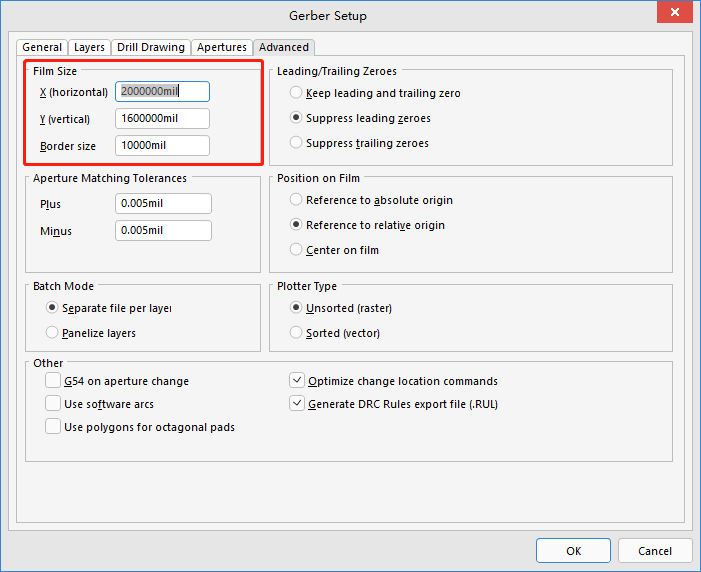
图6 Advanced对话框设置
以上步骤设置好后,点击“ok”按钮,即可输出Gerber文件。
Altium Designer22.4.2 版本生成 Gerber 的方法
Altium Designer22.4.2版本使用了全新的Gerber设置工作界面来生成Gerber,上面讲解的是其他版本原来的经典方式生成Gerber。由于是默认使用新的生产工作界面,这里对此版本生产方法进行单独说明。
首先点击【 File 】文件菜单栏→【Fabrication Outputs】 →【Gerber Files 】进入到【Gerber Setup】设置对话框。如图7所示。
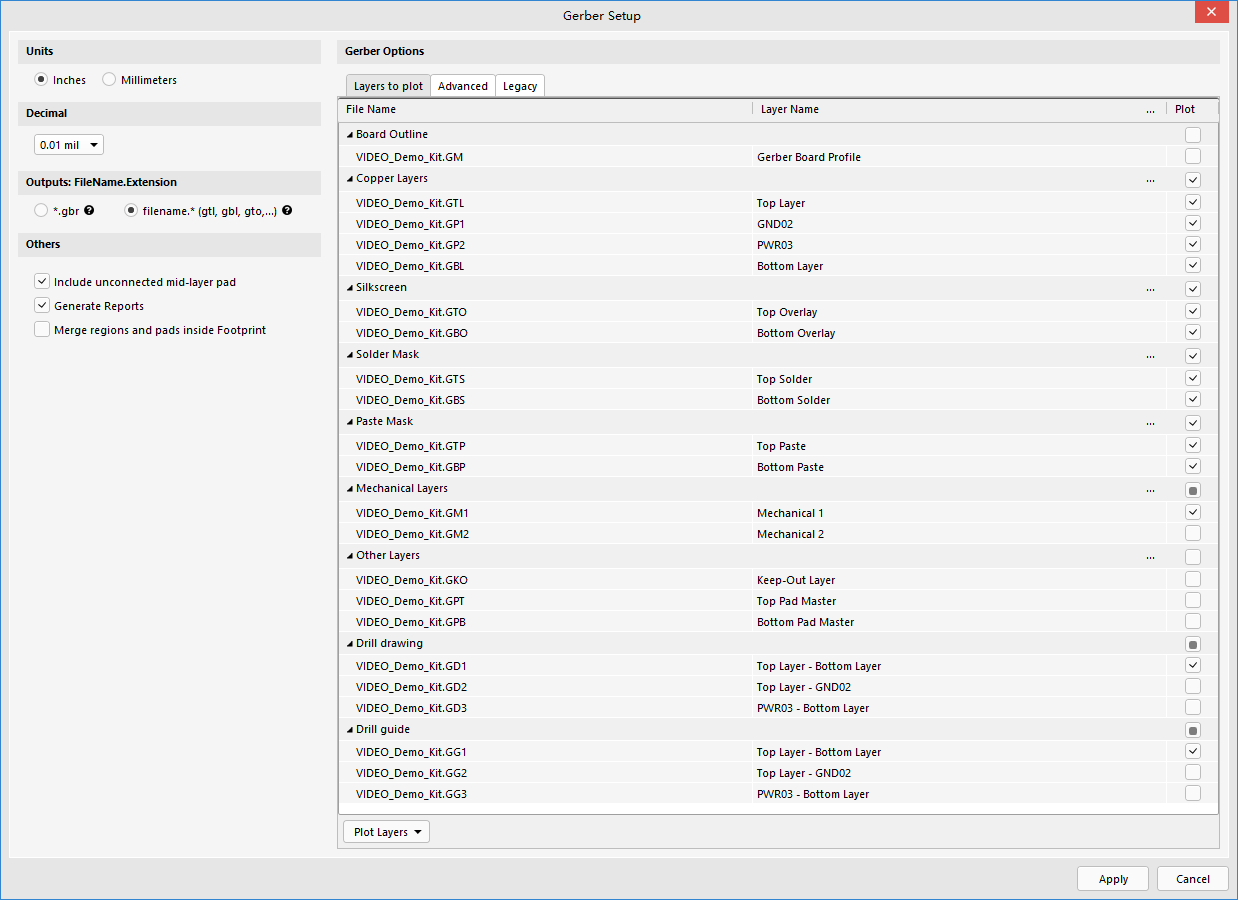
图7 Gerber设置界面
对于选项设置,与原来的生成的方式基本相似,下面将其列出来
1、【Units】单位→选择【Inches】
2、【Decimal】十进制→选择【1mil】;
这里的菜单设置指的是Gerber 文件中绘图坐标的数值精度,一般情况下建议采用Inches英寸单位选择1mil,采用Millimeters毫米单位选择mm即可。如果使用的是其他较高精度的选项,需要确认PCB 板厂是否支持该精度格式。
3、【Outputs】: 【File Name.Extension】输出文件扩展名设置→选择【filename】
【*.gbr】:启用此选项以生成具有唯一文件名但具有相同单个扩展名 (.gbr) 的图层文件。可见变化如图8所示。
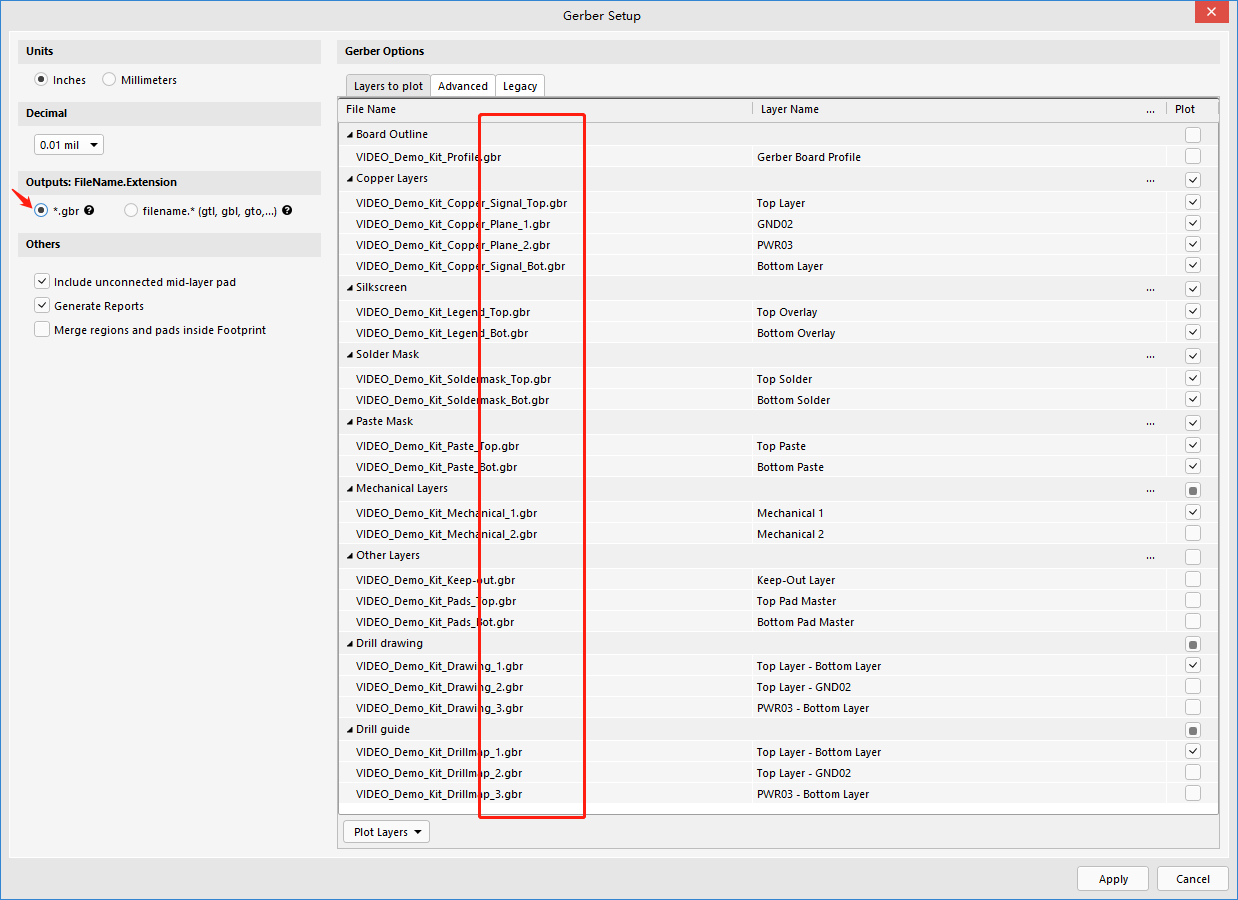
图8 *.gbr设置效果
【filename.* (gtl, gbl, gto,...)】:启用此选项以生成具有相同文件名但具有不同扩展名的图层(.gtl、.gbl、.gto、...)。这里就是原来经典的生成Gerber文件的后缀格式。
4、【Others】其他→选择【Include unconnected mid-layer pads】和【Generate Reports】;
【Include unconnected mid-layer pads】:启用此选项以允许在 Gerber 的中间层中使用未连接的 Pad 焊盘。
【Generate Reports】:启用此选项以生成文件: .REP, .EXTREP, .apr, .APR_LIB, .DRR 和.LDP。
【Merge regions and pads inside Footprint】:启用此选项以在生成 Gerber 输出期间合并封装内的 Region 区域和 Pad 焊盘。
5、【Gerber Options】→ 【Layers to Plot Tab】:此选项卡配置当前 PCB 文档的 Gerber 。这里根据设计文件选择对应出图层即可,也可以在【Plot Layers】菜单→【Select Used】选择已使用的。如图9所示。
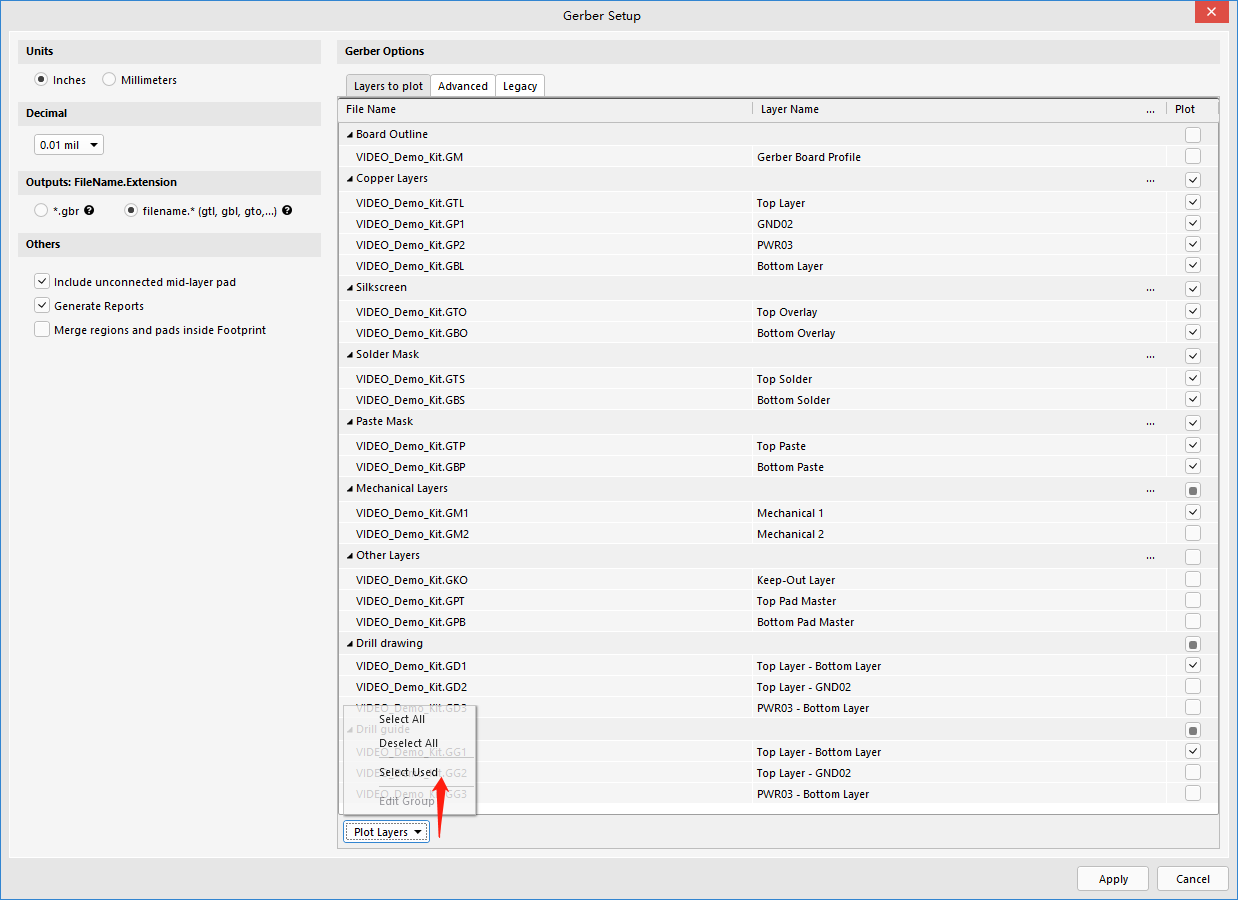
图9 设置Gerber出图层
【Gerber Options】→【Advanced】:高级设置通常使用默认设置即可。
【Gerber Options】→【Legacy】→【Film Size】:菜单中的三个尺寸选项后面可以加一个数字0,这里设置增大数值是为了防止输出面积过小的情况出现,其他选项采取默认设置即可。如图10所示。
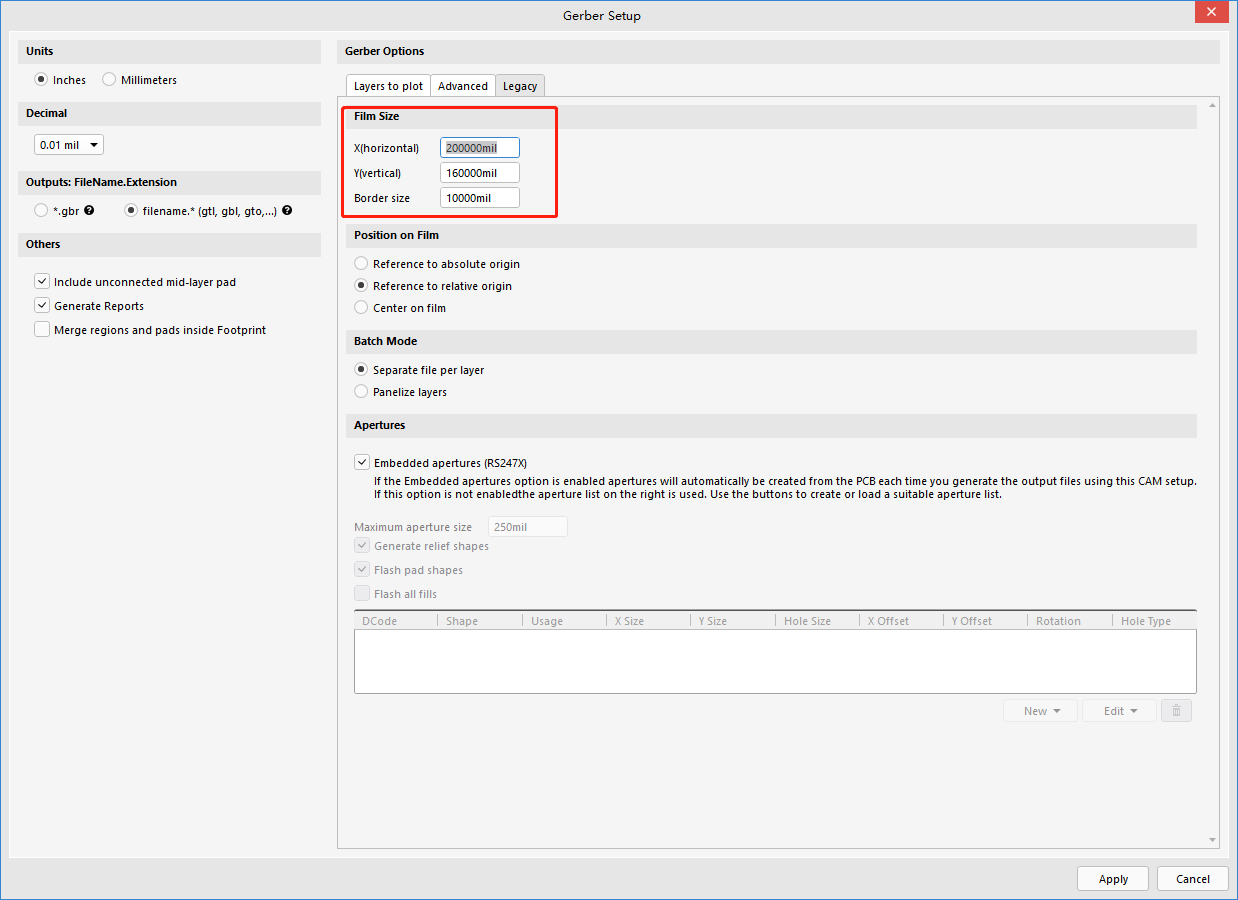
图10 Gerber输出尺寸设置
6、 点击 【Apply】会自动生成 Gerber 文件,这里输出时会默认保存在工程文件夹下的 【Unit Output files】文件夹内。
输出文件的位置是由 【Projects】 工作面板中的工程名称处鼠标右键菜单后点击 【Project Options】→【Options-Output Path】路径来决定的。若设计中的 PCB 文件是单独的文件,没有保存在一个工程内,此时生成的 Gerber 文件会保存于 PCB 文件所在文件夹内。 如图11所示。
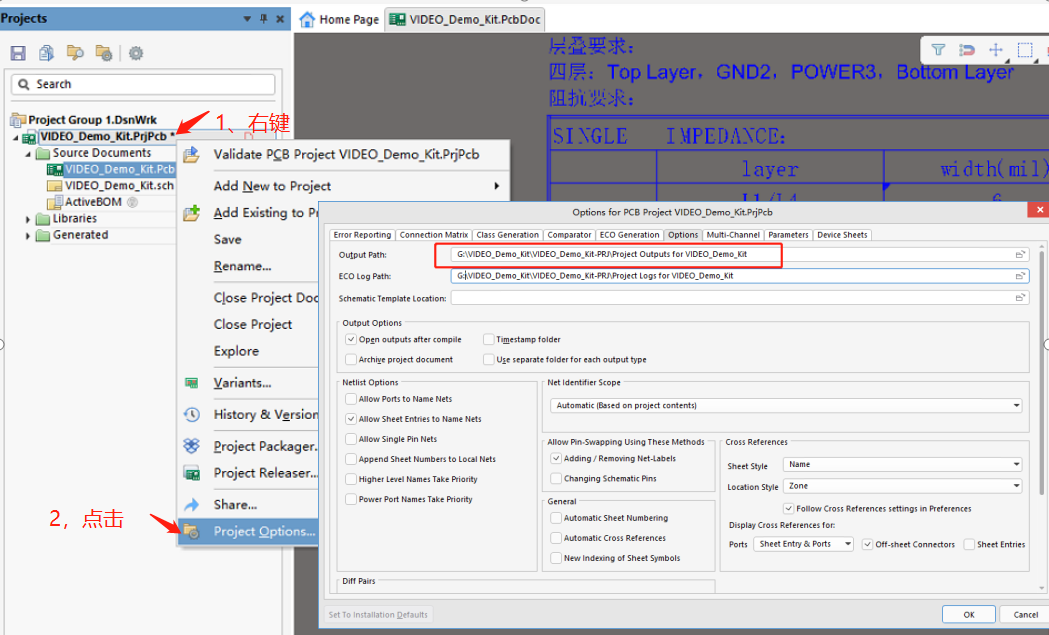
图11 Gerber输出路径设置
三、新旧Gerber设置工作界面的切换
若想要将 AD 输出 Gerber 的工作界面恢复到原来经典的工作界面,可在点击PCB工作面板的设置图标或按步骤【Preference】→【System】→【General】界面中→【Advanced】高级设置→【UI.Unification.GerberDialog】 的启用选项取消✔勾选。如图12所示。
这里演示版本为AD22.6.1默认为经典设置,若是AD22.4.2 默认是启用该选项的,总的来讲在AD22.4.2以后的版本将会提供不同的Gerber设置工作界面供用户选择。
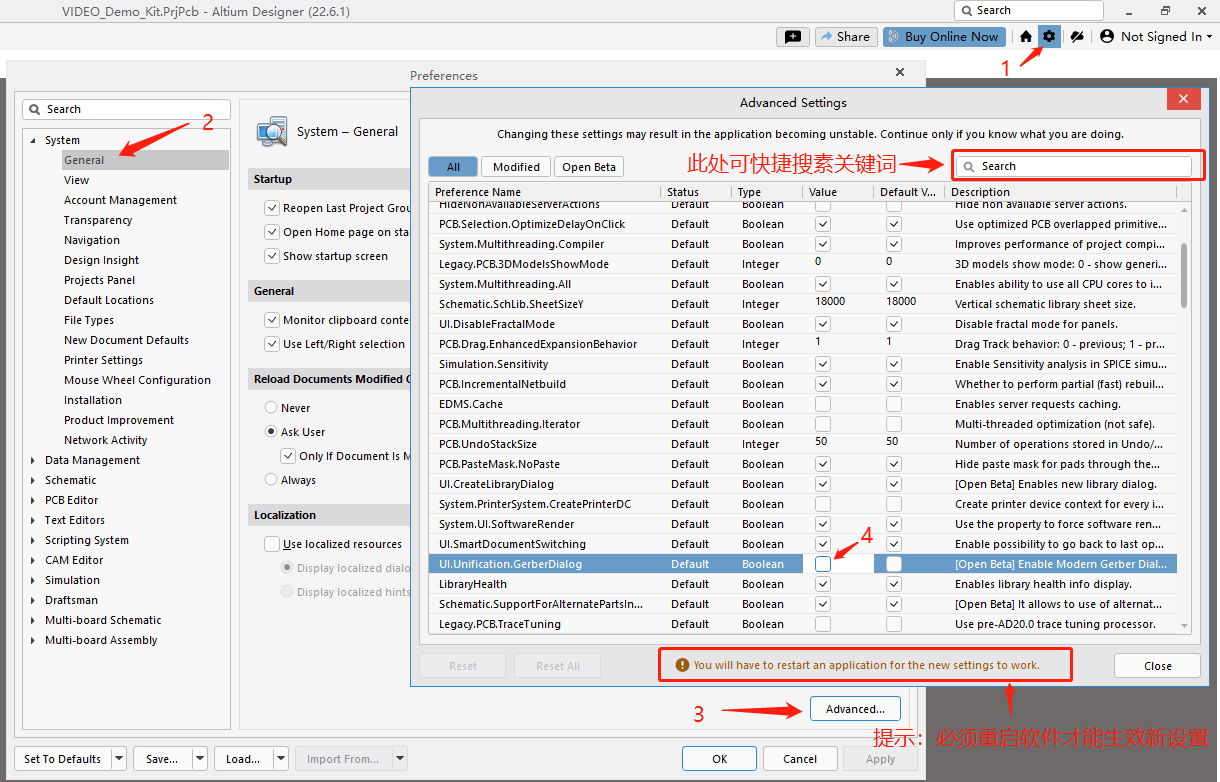
图12 Gerber设置的切换
四、钻孔文件的输出
执行菜单命令【File】→【Fabrication Output】→【NC Drill Files】,进入钻孔文件的输出设置工作界面,通常选择默认设置即可点击【OK】按钮即可输出钻孔文件。如图13所示。
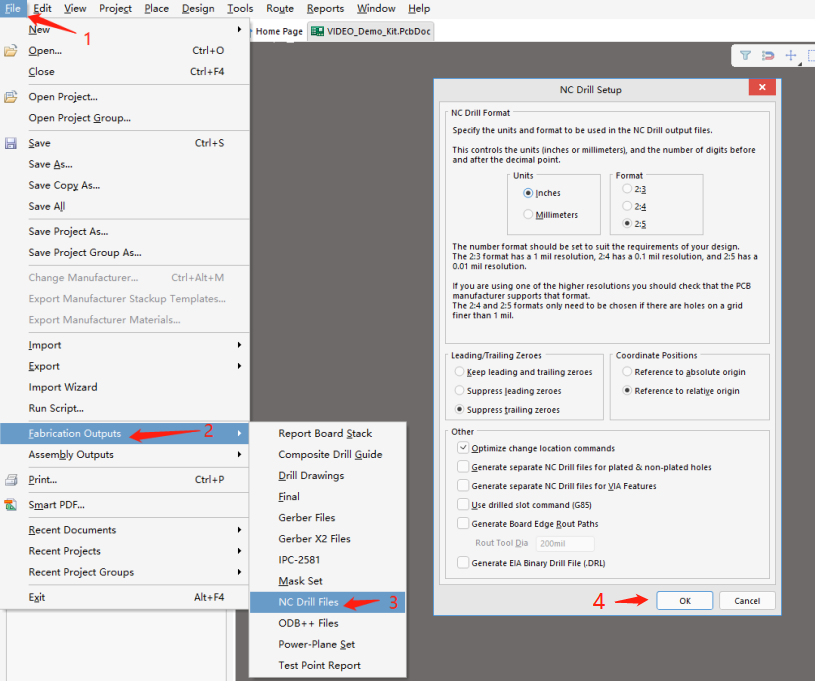
图13 钻孔文件输出设置
五、IPC网表的输出
执行菜单命令【File】→【Fabrication Output】→【Test Point Report】→【Fabrication Testpoint Setup】IPC网表输出设置窗口。在窗口的【Report Format】选项栏→勾选【IPC-D-356A】,其它设置选择默认输出即可,如图14所示。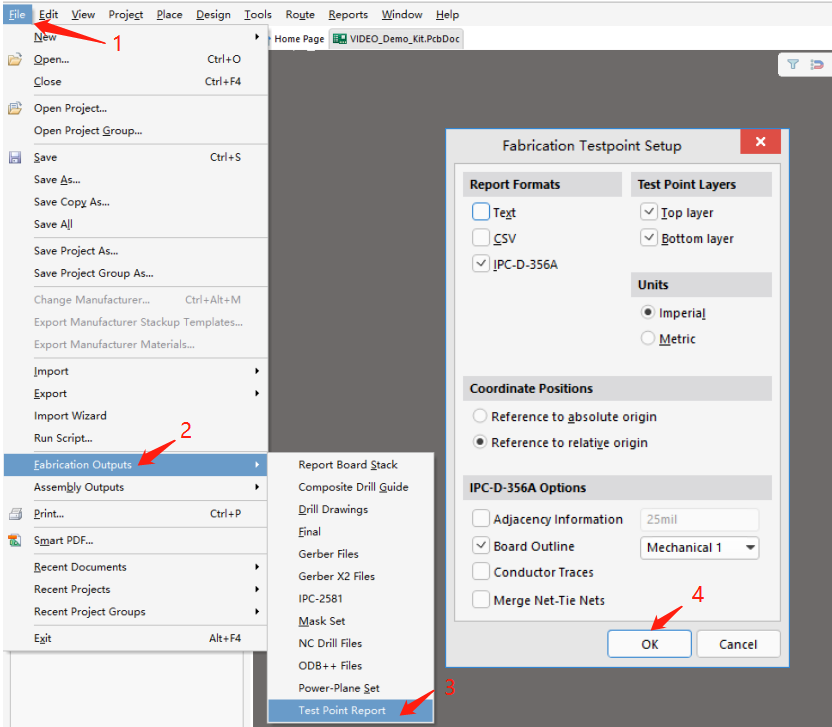
图14 IPC网表设置
六、贴片坐标文件的输出
在菜单栏点击【File】→【Assembly Outputs】→【Generates pick places files】,进入贴片坐标文件的设置窗口,【Units】单位→选择【Inches】英寸,如需要毫米单位则选择【Metric,Formats】格式→选择【Text输出】→单击【OK】按钮,即可输出坐标文件。如图15所示。
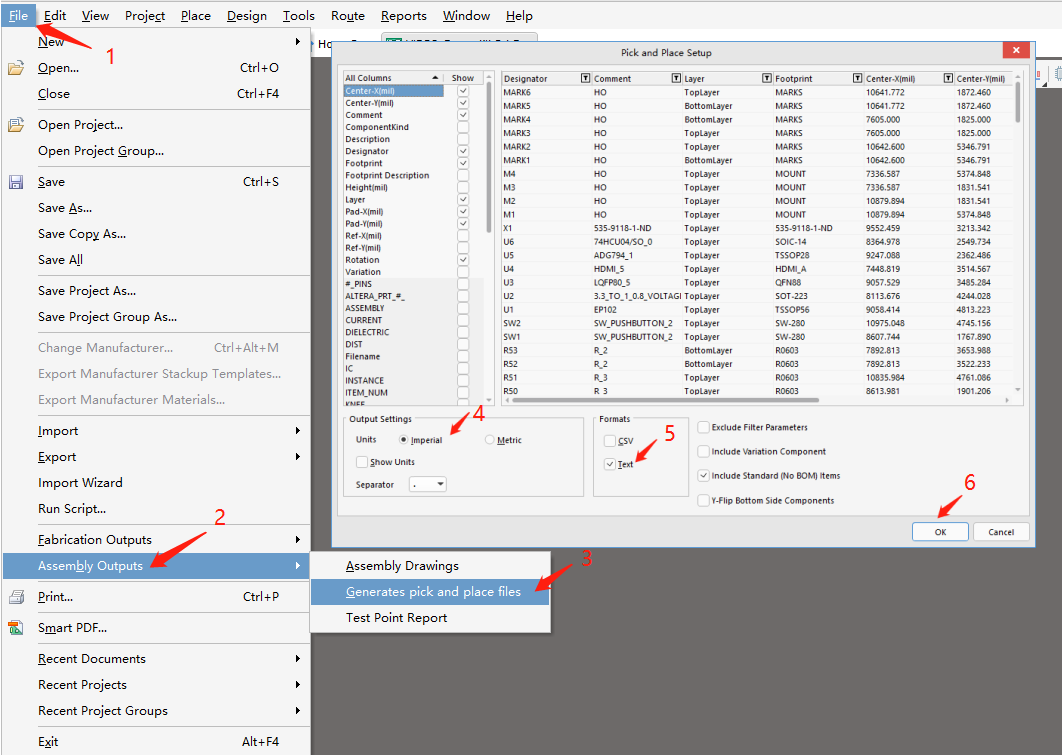
图15 贴片坐标输出设置
所有的Gerber文件输出完毕,把当前工程目录下输出文件夹中的所有文件进行打包,文件可用来规范存档,相关生产文件发送到PCB板厂进行加工。如图16所示。
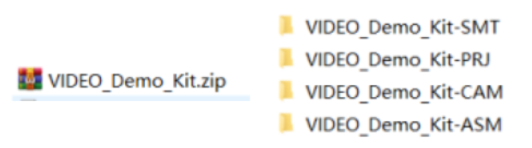
图16 文件打包
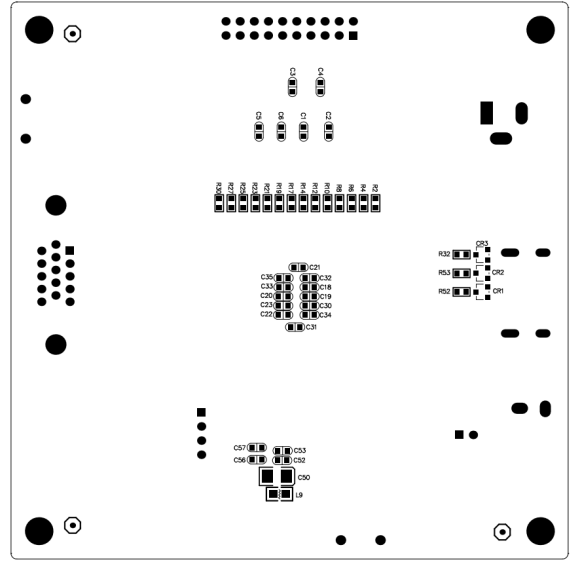
七、装配图的输出
在PCB生产调试期间,为了方便查看文件或者查询相关元件信息,会把PCB设计文件转换成PDF文件。下面介绍常规PDF文件的输出方式。
1、输出PDF文件需要在电脑上安装虚拟打印机及PDF阅读器,准备充足后按照以下步骤进行操作。继续在菜单栏点击【File】→【Smart PDF】→PDF输出设置向导,直接点击【Next】按钮进入下一步。
2、进入【Choose Export Target】工作界面,按照向导提示,设置好文件想要的输出路径,接着点击【Next】按钮进入下一步。如图17所示。
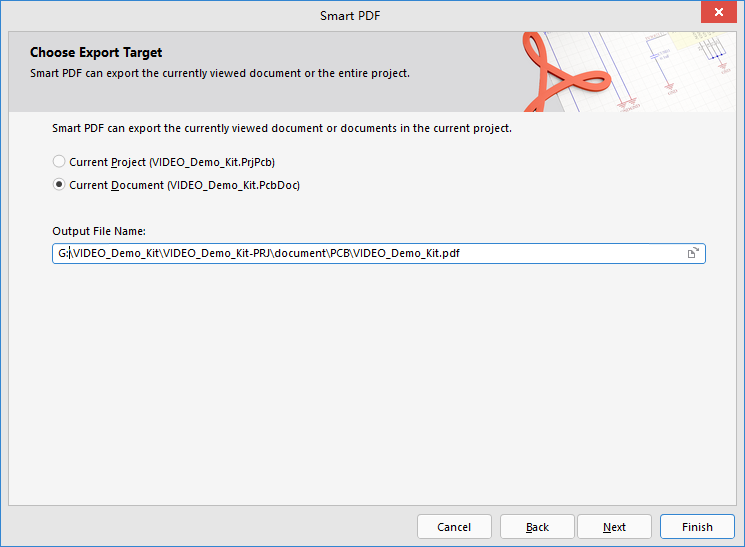
图17 设置文件的输出路径
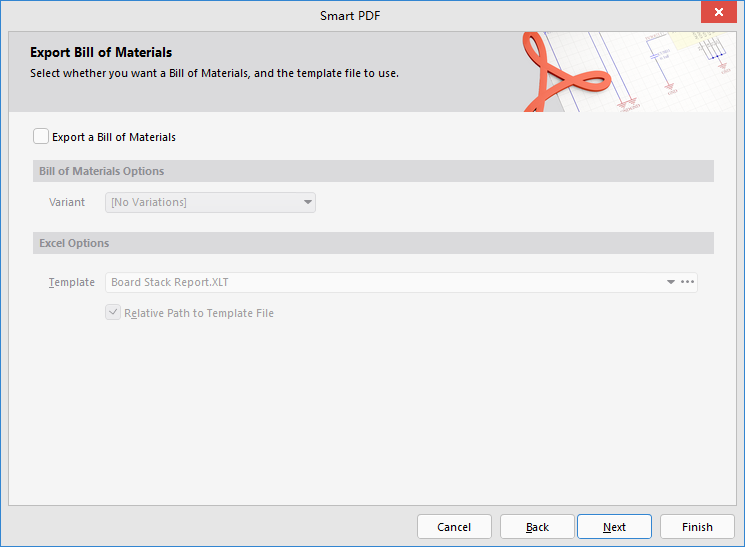
图18 BOM 表输出选择
4、在输出栏目条上单击鼠标右键创建装配图输出,一般默认创建顶层和底层装配输出元素,其他的不需要的输出设置可以右键鼠标选择性删除。如图19所示。
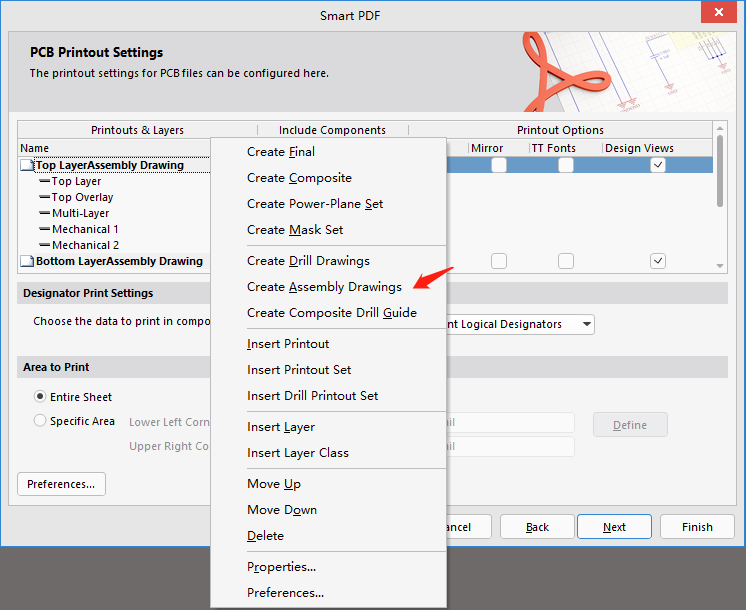
图19 创建装配输出元素
5、双击【Top Layer Assembly Drawing】输出栏,可以设置输出属性,装配元素一般输出机械层或板框层、丝印层及阻焊层,右键选择【Delete】、【Insert Layer】等按钮进行相关输出层的添加和删除操作,如图20所示。
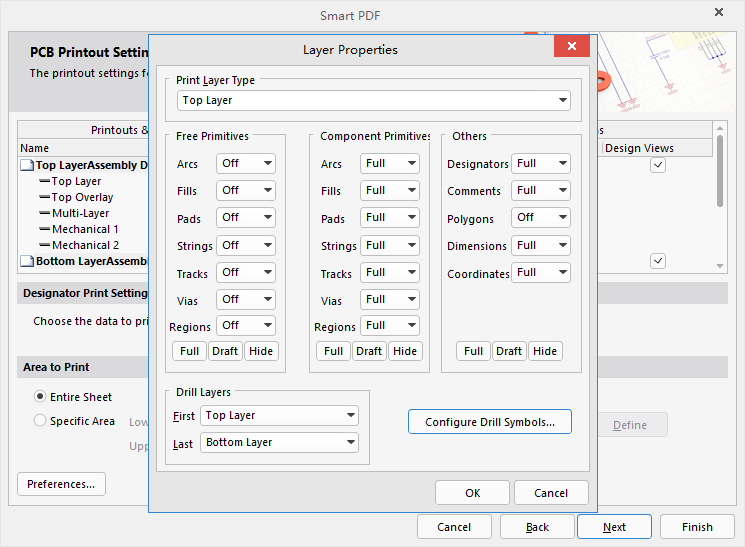
图20 装配元素输出设置选项
6、在如图21所示的视图设置对话框中,底层装配栏勾选【Mirror】选项,在输出之后观看PDF文件时是顶视图,反之则是底视图。
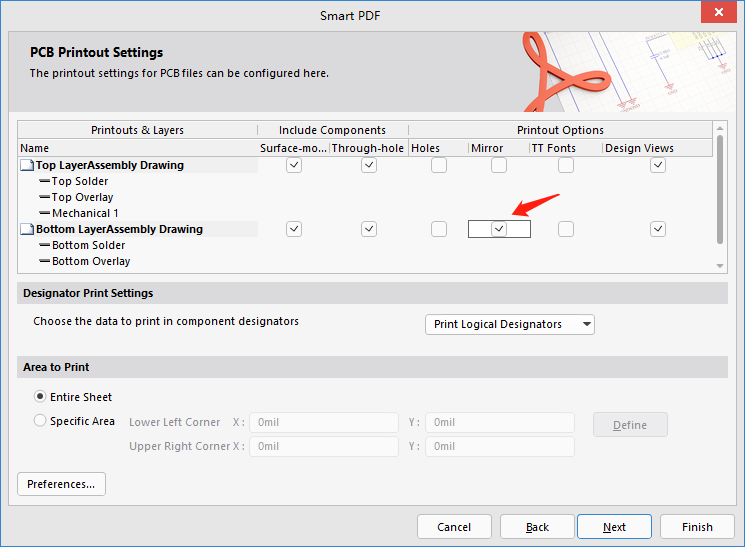
图21 底层视图设置
7、【Area to Print】:选择PDF打印范围,这里通常可以不调整,如有需求可选【Specific Area】选项,根据需要的格式尺寸范围调整坐标。如图22所示。
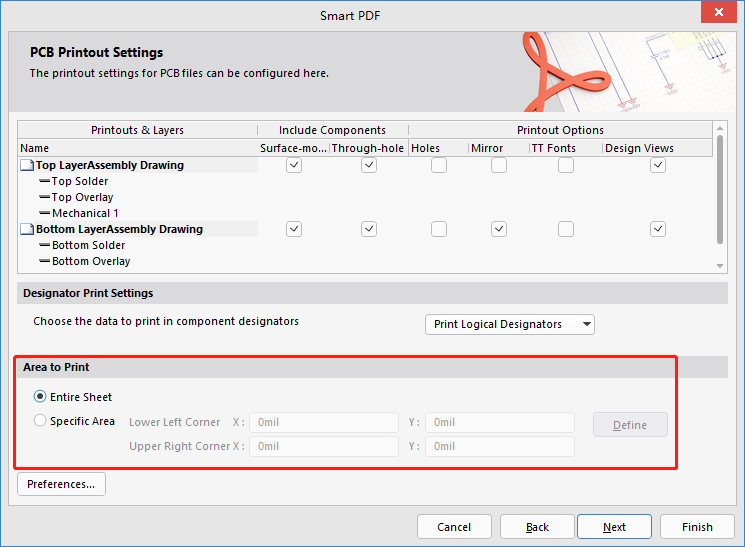
图22 设置打印范围
8、【PCB Color Mode】输出颜色选择项设置,可选Color彩色、Creyscale灰色、Monochrome黑白,通常没有特殊要求选择黑白色即可,当然也可根据需要选择。然后单击【Finish】完成按钮,完成装配图的PDF文件输出。如图23所示。
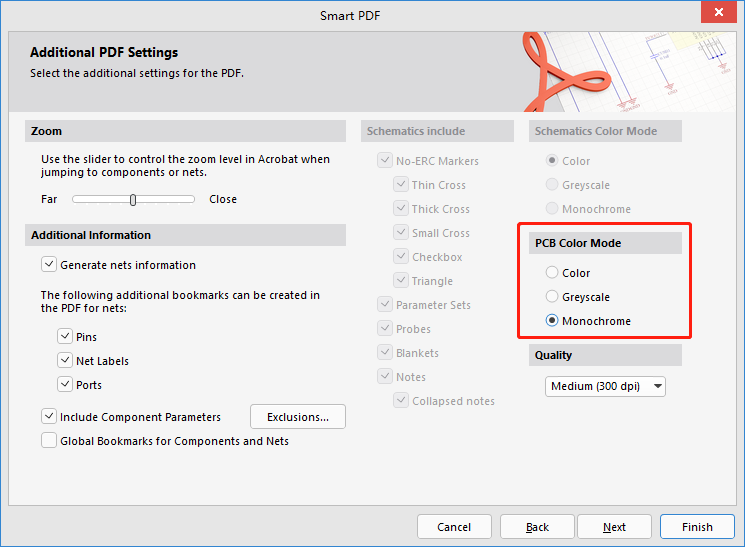
图23 设置打印颜色
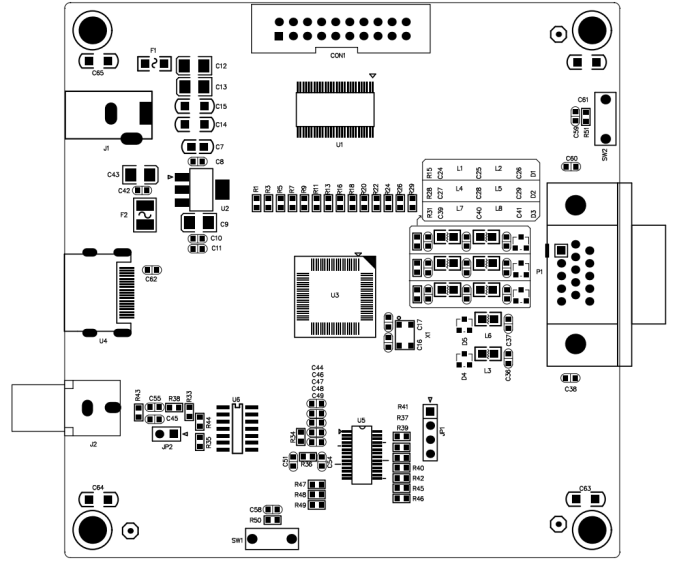
正面装配图
底面装配图